
- Moderatör
- #1



- Kayıtlı
- 1 Yıl 9 Ay 14 Gün
- Katılım
- 10 Ocak 2025
- Konular
- 50
- Mesajlar
- 140
- Tepkime puanı
- 21
- Online süresi
- 7h 23m
- Puan
- 43
- Konum
- Türkiye
- Web sitesi
- www.zyncra.shop
Konu İçeriği — Hızlı Bakış (
cPanel / Web • ⏱ ~3 dk okuma •
Kod: Kod)
01. Önkoşullar
02. Adım 1: Sunucunuza Root Olarak Bağlanın
03. Adım 2: cPanel Önbellek Yöneticisi Paketini Kurun
04. 3. Adım: Kurulumu Doğrulayın
05. Seçenek A: komut satırı aracılığıyla kontrol edin
06. Seçenek B: cPanel'yi kontrol edin
InMotion VPS veya Dedicated sunucunuz UltraStack PHP için optimize edilmiş yığını çalıştırıyorsa, her hesap sahibine NGINX önbelleğe alma katmanlarını doğrudan cPanel içinde yönetmek için bir kontrol arayüzü sağlamak üzere cPanel Önbellek Yöneticisi'ü yükleyebilirsiniz.
[01] Önkoşullar
- InMotion Hosting'e sahip bir VPS veya Özel sunucu.
- Secure Shell (SSH) aracılığıyla kök erişimi. Bağlanma konusunda yardıma ihtiyacınız varsa Sunucunuza SSH ile Nasıl Bağlanılır konusuna bakın.
- InMotion'ın NGINX/UltraStack PHP için optimize edilmiş sunucu yapılandırması.
imh-cpanel-cache-managerpaketiimh-nginx,imh-ngxconf,imh-ngxutilveimh-ultrastack-common'e bağlıdır, dolayısıyla yalnızca bu yığını çalıştıran sunucularda çalışır. Sunucunuzun uygun olup olmadığından emin değilseniz devam etmeden önce InMotion Hosting Teknik Destek ile iletişime geçin.
[02] Adım 1: Sunucunuza Root Olarak Bağlanın
Bir terminal açın ve sunucunuzda kök kullanıcı olarak oturum açın.
<your-server-ip>'i sunucunuzun IP adresiyle değiştirin.Kod:
ssh root@<your-server-ip>Yükleme komutu kök ayrıcalıkları gerektirir. Root dışı bir kullanıcı olarak oturum açarsanız devam etmeden önce
sudo -i ile root'a geçin.[03] Adım 2: cPanel Önbellek Yöneticisi Paketini Kurun
Kurulum komutunu çalıştırın. El8 sistemlerinde
yum, dnf olarak adlandırılmıştır, dolayısıyla her iki komut da eşdeğerdir.Kod:
yum install imh-cpanel-cache-managerPaket yöneticisi bağımlılıkları otomatik olarak çözer. İşlemi onaylamanız istendiğinde
y yazın ve Enter'a basın.[04] 3. Adım: Kurulumu Doğrulayın
Bu iki yöntemden birini kullanarak paketin başarıyla kurulduğunu onaylayın.
Seçenek A: komut satırı aracılığıyla kontrol edin
Başarılı bir kurulum, çıktıda Kurulu Paketler altında listelenen paketi, sürüm ve "PHP/WordPress için optimize edilmiş barındırma için Önbellek Yöneticisi" özet satırıyla birlikte gösterir.
Seçenek B: cPanel'yi kontrol edin
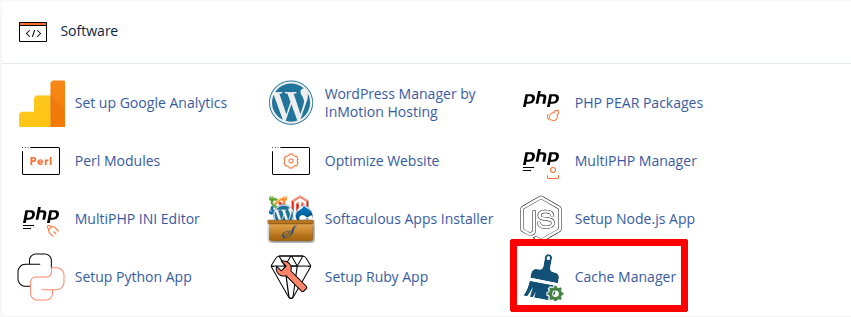
Sunucudaki herhangi bir hesap için cPanel'de oturum açın ve Yazılım bölümüne gidin.
[05] cPanel'de Önbellek Yöneticisini Kullanma
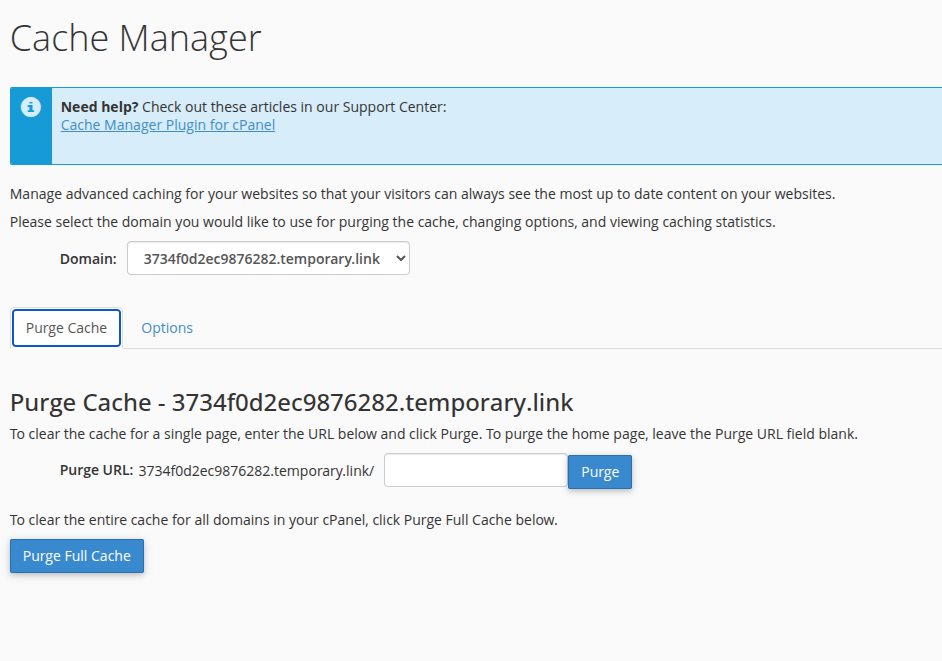
Kurulumdan sonra Önbellek Yöneticisi, her cPanel hesap sahibine kendi siteleri için NGINX önbellekleme katmanları üzerinde kontrol sağlar. cPanel'te oturum açın, Yazılım bölümüne gidin ve Önbellek Yöneticisi'ye tıklayın.
- Saklanan yanıtları temizlemek ve sunucuyu bunları yeniden oluşturmaya zorlamak için Önbelleği temizle. Kod değişikliklerini dağıttıktan veya ziyaretçilere yansımayan içeriği güncelledikten sonra bunu kullanın.
- Aktif geliştirme sırasında önbelleği geçici olarak atlamak için Geliştirici modunu etkinleştir. Bu, önbelleğe alınmış eski sayfaların siz çalışırken değişikliklerinizi maskelemesini önler.
- Varsayılan önbellek yenileme süresini ayarlayın, kaynaktan yeni bir kopya istemeden önce sunucunun önbelleğe alınmış yanıtları ne kadar süreyle tutacağını kontrol eder.
[06] Çözüm
imh-cpanel-cache-manager paketini (sürüm 2.1-15.el8) yüklediniz ve Önbellek Yöneticisi arayüzü artık cPanel'in Yazılım bölümünde mevcut. Buradan önbelleği temizleyebilir, geliştirici modunu değiştirebilir ve sunucudaki her hesap için önbellek yenileme aralığını ayarlayabilirsiniz.Sıkça Sorulan Sorular (SSS)
Soru 1: cPanel Önbellek Yöneticisi Nasıl Kurulur işlemi sırasında veri kaybı yaşanır mı?
Adımlar doğru uygulandığında mevcut dosya ve veritabanlarınız etkilenmez. Yine de kritik yapılandırma değişikliklerinden önce cPanel üzerinden tam yedek (Full Backup) almanız önerilir.
Soru 2: Yapılan değişiklikler ne kadar sürede aktif olur?
cPanel, dosya yöneticisi, MySQL ve e-posta ayarları kaydedildiği anda anında devreye girer; DNS veya alan adı yönlendirmeleri ise 5 ila 30 dakika içerisinde tüm sunuculara yayılır.
Adımlar doğru uygulandığında mevcut dosya ve veritabanlarınız etkilenmez. Yine de kritik yapılandırma değişikliklerinden önce cPanel üzerinden tam yedek (Full Backup) almanız önerilir.
Soru 2: Yapılan değişiklikler ne kadar sürede aktif olur?
cPanel, dosya yöneticisi, MySQL ve e-posta ayarları kaydedildiği anda anında devreye girer; DNS veya alan adı yönlendirmeleri ise 5 ila 30 dakika içerisinde tüm sunuculara yayılır.
