
- Moderatör
- #1



- Kayıtlı
- 1 Yıl 9 Ay 15 Gün
- Katılım
- 10 Ocak 2025
- Konular
- 76
- Mesajlar
- 166
- Tepkime puanı
- 25
- Online süresi
- 8h 31m
- Puan
- 53
- Konum
- Türkiye
- Web sitesi
- www.zyncra.shop
Kısa Bakış: Bir InMotion Hosting abonesi olarak sıklıkla şunu merak edebilirsiniz: "Hesabımda birden fazla web sitesini nasıl barındırırım?" Cevap basit; Eklenti Alan Adları (Addon Domains)'ı kullanarak. Bu makale, barındırma hesabınızda Eklenti Alan Adları (Addon Domains)'ı oluşturma, değiştirme ve anlama adımlarında size yol gösterecektir. Ne...
Konu İçeriği — Hızlı Bakış (
cPanel / Web • ⏱ ~4 dk okuma)
01. Eklenti Alan Adı (Addon Domain) ile cPanel Hesabı Arasındaki Fark Nedir?
02. Eklenti Alan Adı (Addon Domain) ekleme
03. Eklenti Alan Adları (Addon Domains)'ı Kayıtlı veya Kayıtsız Kullanma
04. cPanel'de bir Eklenti Alan Adı (Addon Domain) Belge Kök Dizini (Document Root)'i değiştirme
05. Eklenti Alan Adı (Addon Domain)'ı çıkarma

Bir InMotion Hosting abonesi olarak sıklıkla şunu merak edebilirsiniz: "Hesabımda birden fazla web sitesini nasıl barındırırım?" Cevap basit; Eklenti Alan Adları (Addon Domains) kullanarak. Bu makale, barındırma hesabınızda Eklenti Alan Adları (Addon Domains)'ı oluşturma, değiştirme ve anlama adımlarında size yol gösterecektir.
[01] Eklenti Alan Adı (Addon Domain) ile cPanel Hesabı Arasındaki Fark Nedir?
Bayi Barındırma, VPS sunucu barındırma veya Özel barındırma hesabına aboneyseniz, bir web sitesini Eklenti Alan Adı (Addon Domain) ile cPanel hesabıyla barındırmak arasındaki fark konusunda bazı karışıklıklar olabilir. Eklenti alan adı (Addon Domain), bir cPanel hesabının, belirli bir cPanel hesabında birden fazla web sitesini barındırabileceğiniz bir özelliğidir.
Birden fazla cPanel hesabının temel avantajı, paylaşılan sunucu hesaplarında bir cPanel hesabını paylaşmak zorunda kalırken ayrı cPanel oturum açma bilgilerine sahip olabilmenizdir.

[02] Eklenti Alan Adı (Addon Domain) ekleme
Eklenti Alan Adları (Addon Domains) seçeneğiyle cPanel sistemi, dosyaları sunmak için Belge Kök Dizini (Document Root) olarak bir alt dizini kullanır. Eklenti Alan Adları (Addon Domains), web sitelerini barındırmanın yanı sıra e-posta hesapları, FTP hesapları ve daha fazlası için de kullanılabilir.
Eklenti Alan Adları (Addon Domains) oluşturabilmenize rağmen, alan adının web'de erişilebilir olması için kayıtlı olması gerektiğini unutmayın.
- cPanel'de oturum açın.
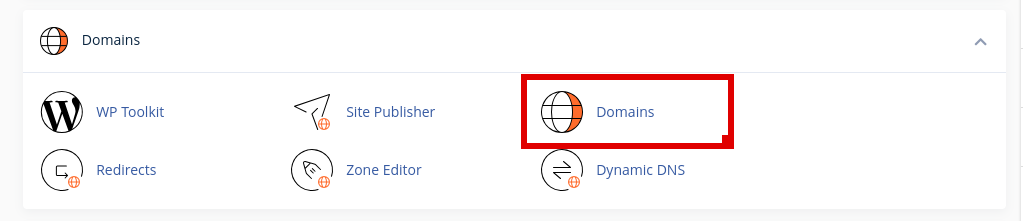
- Alan Adları bölümünün altındaki Alan Adları (Domains)'e tıklayın. Not: cPanel'in daha yeni sürümlerinde Eklenti Alan Adları (Addon Domains) düğmesini görmezsiniz, bu nedenle bunun yerine Alan Adları (Domains) bağlantısını tıklayın. Daha sonra Yeni Bir Alan Adı Oluşturun düğmesine tıklayabilirsiniz.
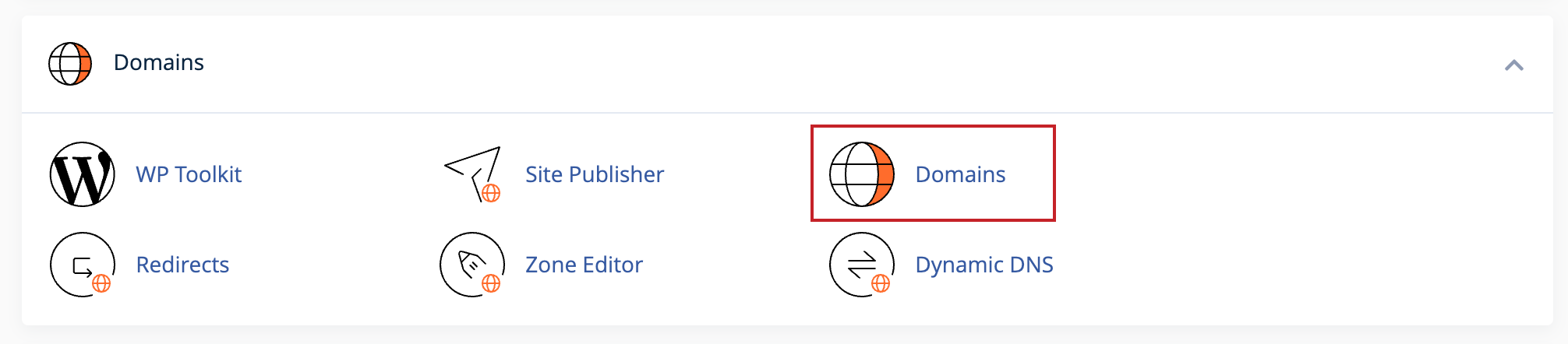
- Yeni Bir Alan Adı Oluşturun düğmesine tıklayın.
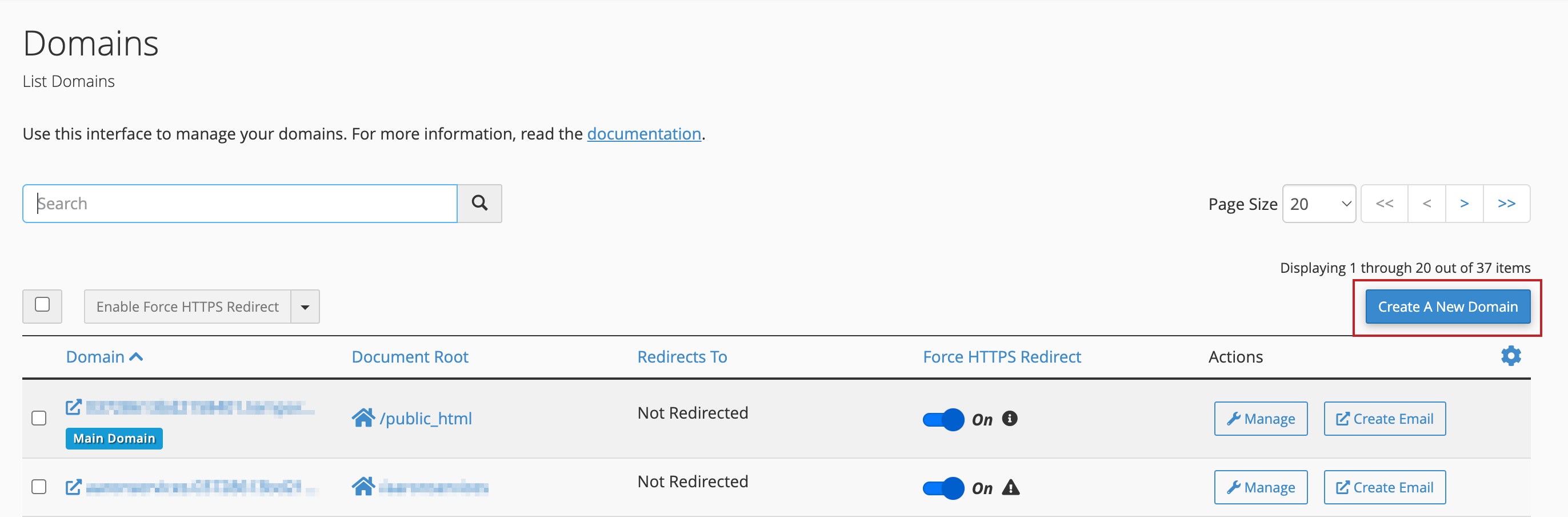
- Eklemek istediğiniz alan adını “Alan Adı” metin kutusuna yazın. Ardından “Belge Kök Dizini (Document Root)'yi (/home/kullanıcı adı/public_html) domain.tld ile paylaş” seçeneğinin seçimini kaldırın. Bu alan adına ait dosyaların bulunmasını istediğiniz dizini bulmak için Ev simgesine tıklayın. Örneğimizde otomatik olarak oluşturulan dizini kullandık.
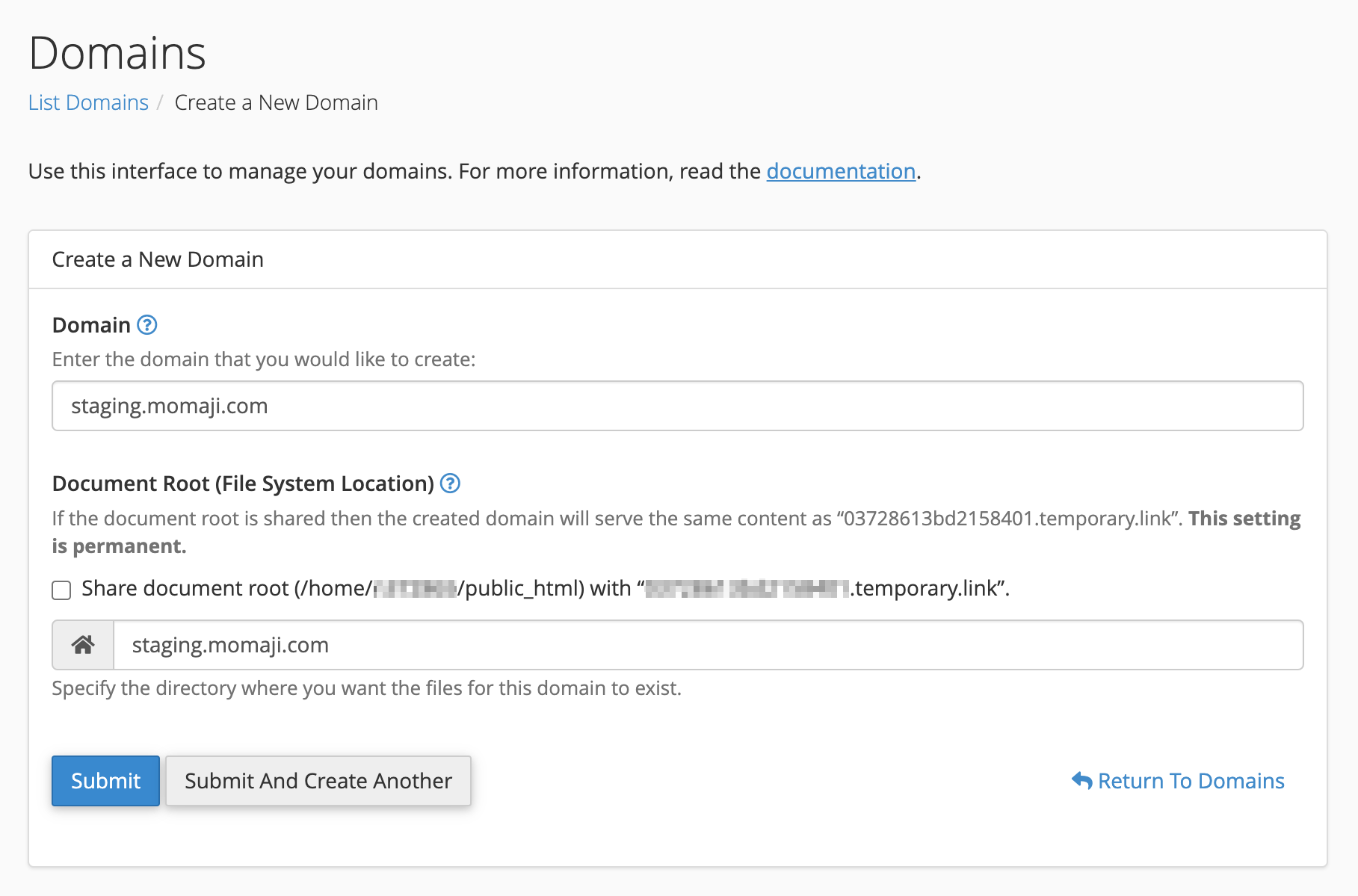
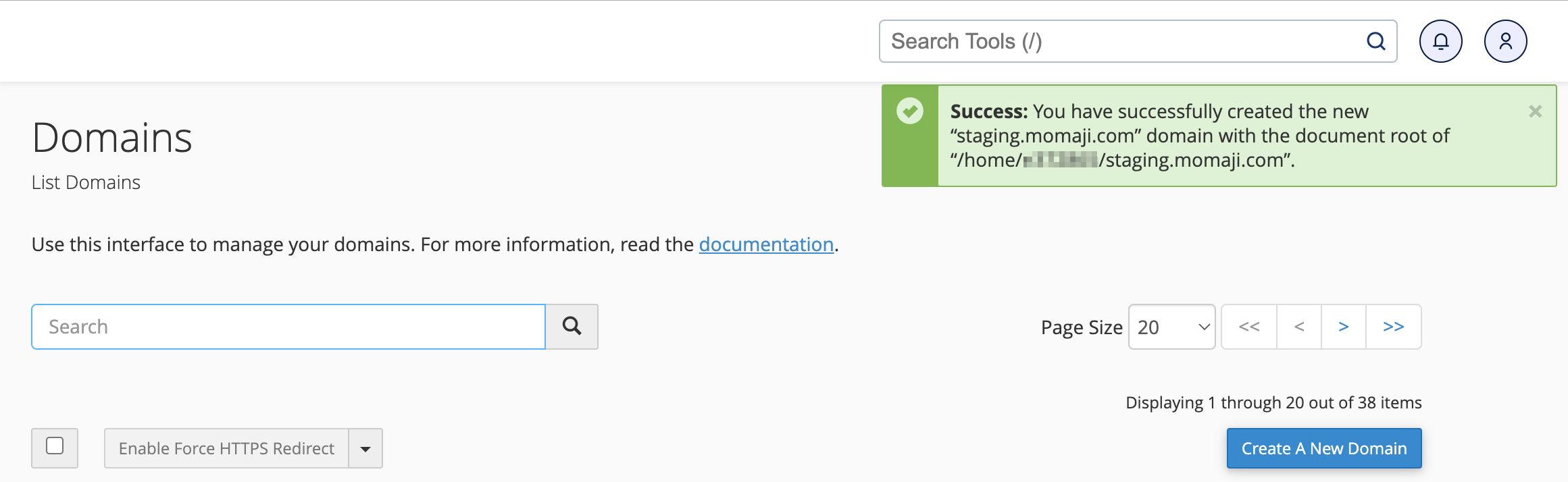
- Alt alan adını cPanel'ye eklemek için Göndermek düğmesini tıklayın. Yeni alan adınızın oluşturulduğunu onaylayan bir başarı mesajı görünecektir.
[03] Eklenti Alan Adları (Addon Domains)'ı Kayıtlı veya Kayıtsız Kullanma
Hemen hemen her alan adını eklenti olarak kullanabilirsiniz, ancak web'den erişilebilmesi için alanın kaydedilmesi gerekir. Örneğin, google.com'u Eklenti Alan Adı (Addon Domain) olarak oluşturabilirsiniz.
Ancak, bir hosts dosyası değişikliği kullanırsanız, kayıtlı olmayan bir alan adından dosya sunmak mümkündür.
[04] cPanel'de bir Eklenti Alan Adı (Addon Domain) Belge Kök Dizini (Document Root)'i değiştirme
Yanlışlıkla bir Eklenti Alan Adı (Addon Domain)'ı yanlış bir klasöre yönlendirdiyseniz veya bu alan adının dosyalarını nereden çekmesini istediğiniz konusunda fikrinizi değiştirdiyseniz, aşağıdaki adımları kullanarak bunu cPanel'de oldukça kolay bir şekilde değiştirebilirsiniz:
- cPanel'de Eklenti Alan Adları (Addon Domains)'ye tıklayın. Not: In some versions of cPanel you may not see the Eklenti Alan Adları (Addon Domains) button, click the Alan Adları (Domains) link instead. You can then click Yönet (Manage) next to the domain, enter a new Belge Kök Dizini (Document Root), then click the Güncelleme button.
- Değiştirmek istediğiniz alan adının yanındaki Belge Kök Dizini (Document Root) sütununun altındaki kalem simgesini çift tıklayın.
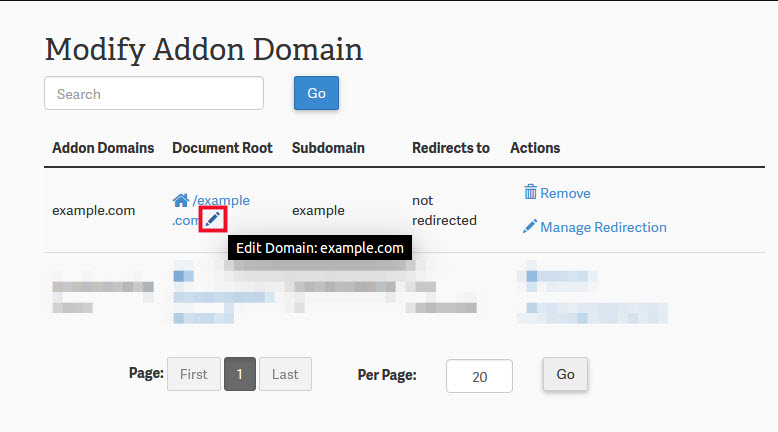
- Type in the new folder you’d like to have that domain pull its files from, and click Değiştirmek .
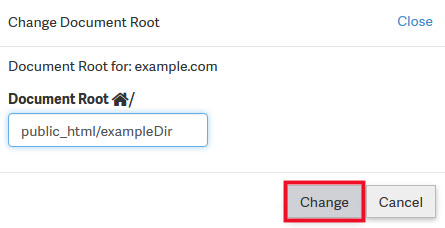
- Artık cPanel'de Belge Kök Dizini (Document Root)'in güncellendiğini belirten bir açılır pencere görmelisiniz. Açılır pencerede güncellendikten sonra TAMAM'a tıklayın.
[05] Eklenti Alan Adı (Addon Domain)'ı çıkarma
Bir Eklenti Alan Adı (Addon Domain)'ı çıkarmak nispeten basittir ve bunu cPanel'in kendisinde yapabilirsiniz.
- cPanel'deki Eklenti Alan Adları (Addon Domains) simgesine tıklayın. Not: cPanel'in bazı sürümlerinde Eklenti Alan Adları (Addon Domains) düğmesini göremeyebilirsiniz; bunun yerine Alan Adları (Domains) bağlantısını tıklayın. Daha sonra alan adının yanındaki Yönet (Manage)'ü ve ardından Alan Adını Kaldır'i tıklayabilirsiniz.
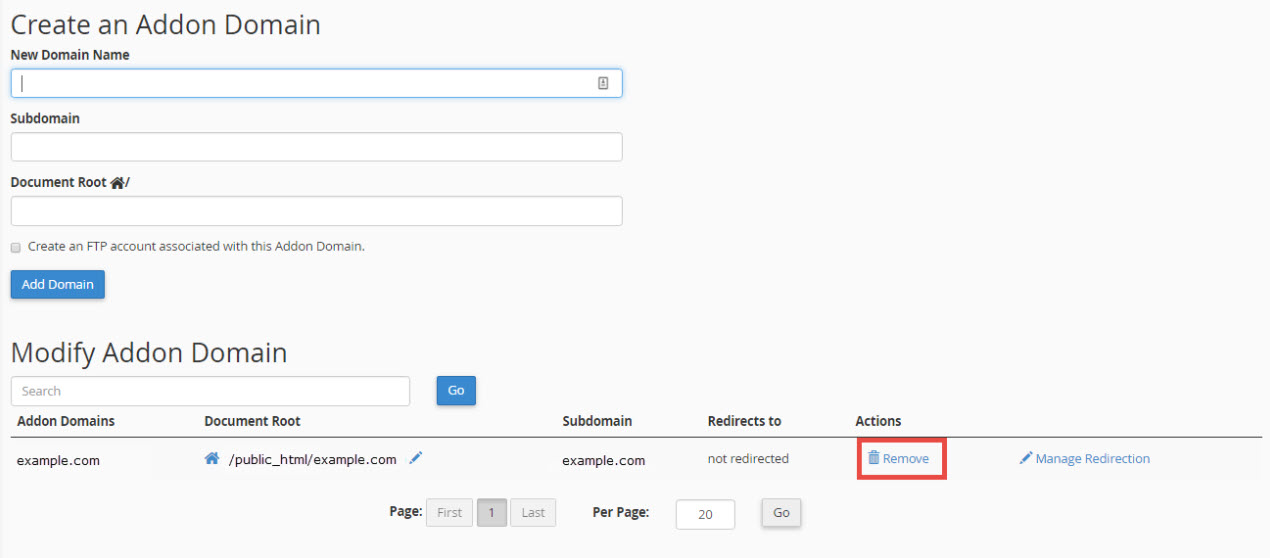
- Şimdi aşağı kaydırın ve Eklenti Alan Adları (Addon Domains) listesini bulun.
- Kaldırmak istediğiniz Eklenti Alan Adı (Addon Domain)'nin yanındaki Kaldırmak'e tıklayın.
Sıkça Sorulan Sorular (SSS)
Soru 1: cPanel'e Eklenti Alan Adları (Addon Domains) Nasıl Eklenir? işlemi sırasında veri kaybı yaşanır mı?
Adımlar doğru uygulandığında mevcut dosya ve veritabanlarınız etkilenmez. Yine de kritik yapılandırma değişikliklerinden önce cPanel üzerinden tam yedek (Full Backup) almanız önerilir.
Soru 2: Yapılan değişiklikler ne kadar sürede aktif olur?
cPanel, dosya yöneticisi, MySQL ve e-posta ayarları kaydedildiği anda anında devreye girer; DNS veya alan adı yönlendirmeleri ise 5 ila 30 dakika içerisinde tüm sunuculara yayılır.
Adımlar doğru uygulandığında mevcut dosya ve veritabanlarınız etkilenmez. Yine de kritik yapılandırma değişikliklerinden önce cPanel üzerinden tam yedek (Full Backup) almanız önerilir.
Soru 2: Yapılan değişiklikler ne kadar sürede aktif olur?
cPanel, dosya yöneticisi, MySQL ve e-posta ayarları kaydedildiği anda anında devreye girer; DNS veya alan adı yönlendirmeleri ise 5 ila 30 dakika içerisinde tüm sunuculara yayılır.
