



- Moderatör
- #1


- MG Yaşı
- 1 Yıl 3 Ay 9 Gün
- Katılım
- 24 Ara 2024
- Konular
- 0
- Mesajlar
- 179
- Tepkime puanı
- 21
- Puan
- 43

SEO'yu Kaybetmeden XenForo'yu Yeni Bir Alan Adına Doğru Şekilde Nasıl Taşırsınız?
Alan adlarını değiştirmek arama motoru sıralamaları üzerinde bir etkiye sahip olacaktır ancak doğru yapılırsa geçici nitelikte olacaktır. Bu nedenle, XenForo forumunu olddomain.com'dan newdomain.com'a doğru şekilde taşımak için adım adım eksiksiz bir kılavuz buradadır.Adım 1: XenForo Lisansını Değiştirin
Her XenForo lisansı bir alan adı veya alt alan adı ile ilişkilendirilir. İlk adım, XenForo'nun müşteri alanından lisans URL'sini değiştirmektir . Aktif veya süresi dolmuş bir lisans için lisans URL'si değiştirilebilir.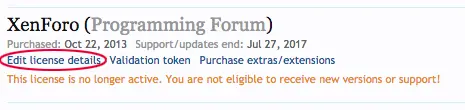
Adım 2: Ana bilgisayara yeni etki alanı atayın
Bir sonraki adım, yeni etki alanını mevcut web barındırıcısında barındırmaktır. İşlem, barındırıcıdan barındırıcıya değişecektir ancak ana hat aynı kalır; etki alanının ad sunucusunu, barındırıcı tarafından sağlanan ad sunucusuyla değiştirmek ve ardından etki alanını barındırıcının kontrol paneline eklemek gerekir.Alan adını eklediğinizde, alan adının kök klasörünü not alın. Dosyaları buraya taşıyacağız.
Adım 3: Dosyaları Taşı
Her iki etki alanı da aynı CPanel hesabındaysa, dosyaları bir klasörden diğerine sürükleyip bırakmak için CPanel'in dosya yöneticisini kullanabilirsiniz.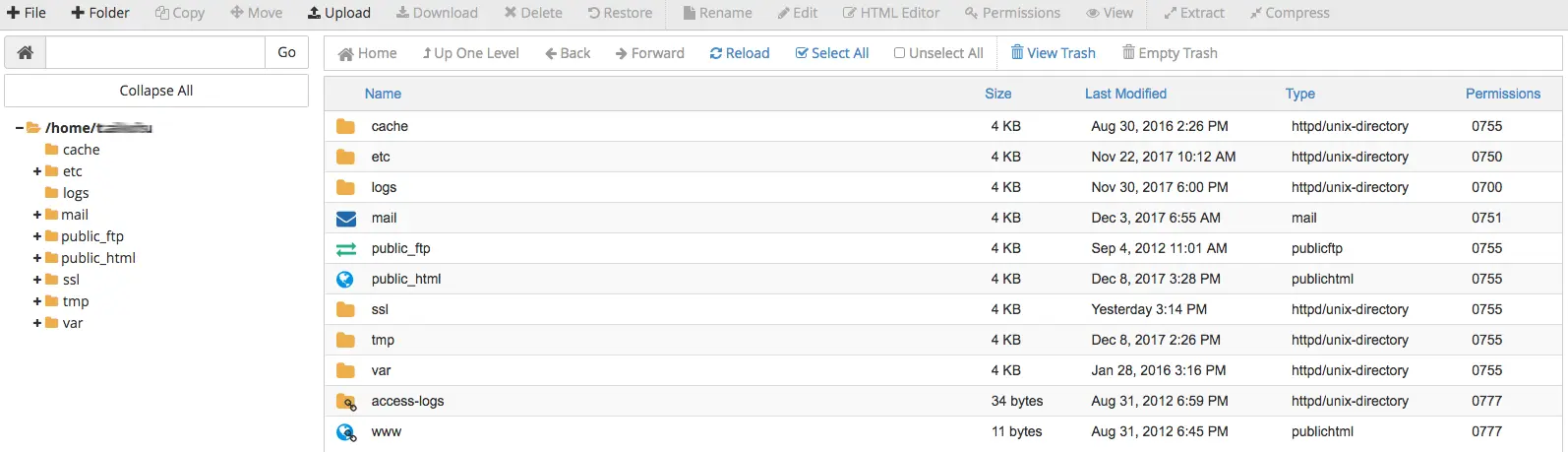
Alan adları ayrı bir CPanel hesabındaysa, public_html (veya kontrol panelindeki eşdeğer klasör) klasörünü sıkıştırmanız ve zip dosyasını indirmeniz gerekebilir. Ardından, yüklemek için yeni kontrol panelindeki yükleme yöneticisini kullanın. Yüklendikten sonra, extract seçeneği kullanılarak Unzip edilebilir.
Adım 4: Veritabanını Taşı
Yeni alan adı aynı CPanel hesabındaysa, veritabanını taşımaya gerek yoktur. Yeni alan adı aynı veritabanına bağlanabilir.CPanel hesabında bir değişiklik varsa, veritabanını eski CPanel'den yedekleyin. Bir veritabanını yedekleme seçeneği Dosyalar > Yedekleme altındadır.
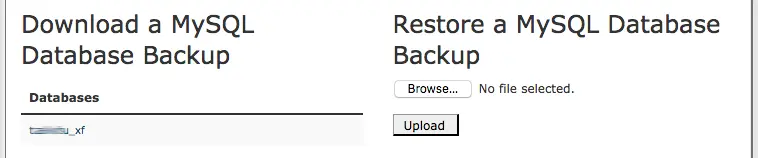
Veritabanınızı yedeklerken eski domaindeki XenForo forumunu kapatmayı unutmayın. Böylece kullanıcı kayıtları, yeni açılan konular ve yedeklemeden sonra oluşturulan mesajlar kaybolmaz.
“MySQL Veritabanı Yedeğini Geri Yükle” seçeneğini kullanarak veritabanını yeni CPanel hesabına geri yükleyin.
Geri yükleme mevcut bir veritabanında yapılabilir ancak yeni bir veritabanına sahip olmanız önerilir.
Adım 5: Config.php'yi düzenleyin
Aynı CPanel hesabını kullanıyorsanız, veritabanı ayrıntıları aynı kalacaktır. Bu nedenle yapılandırma dosyasını düzenlemenize gerek yoktur.CPanel hesabını değiştiriyorsanız, son adım yeni veritabanını XenForo'ya bağlamaktır. Bu, 4. adımda elde edilen yeni veritabanı erişim ayrıntılarını config.php dosyasına değiştirerek yapılabilir.
Adım 6: Eski Alan Adını Yeni Alan Adına Yönlendirin
Yeni alan adında XenForo forumuna göz atın. Her şey mükemmel görünüyorsa, eski alan adını yeni alan adına yönlendirmenin zamanı gelmiş demektir, böylece eski alan adının SEO avantajlarını kaybetmezsiniz.Eski alan adınızın .htaccess dosyasına aşağıdaki satırları ekleyin.
Kod:
RewriteEngine On
RewriteBase /
RewriteCond %{HTTP_HOST} ^OLDDOMAIN\.com$ [NC]
RewriteRule ^(.*)$ http://NEWDOMAIN.com [R=301,L]
Bu, tüm trafiği eski alan adından yeni alan adına yönlendirmelidir.
Adım 7: XenForo ayarlarını değiştirin
XenForo admin panelinden yapılması gereken ayar değişiklikleri.- Seçenekler – Yönetici > Seçenekler > Temel Kurul Bilgileri ve Kurul URL'sini, ana sayfa URL'sini ve diğer URL'leri (iletişim, şartlar vb.) değiştirin. İletişim e-posta adresini ve varsayılan e-posta adresini yeni etki alanını yansıtacak şekilde değiştirin.
- Google Analytics – Google Analytics’e yeni bir alan adı ekleyin ve ardından Yönetici > Seçenekler > İstatistikler ve Ölçümler altında “Google Analytics Web Mülkü Kimliği”ni değiştirin.
- Logo yolu – Alan adını değiştiriyorsanız, büyük ihtimalle logoyu da değiştirmek isteyeceksiniz. Yeni logoyu FTP üzerinden yükleyin ve yeni logo yolunu Admin > Styles & Templates > Style Properties > YOUR STYLE > Header and Navigation'a koyun.
İPUCU: HTML içeren sayfa düğümleriniz varsa ve eski etki alanına atıfta bulunan URL'ler veya resimler varsa, URL'leri yeni etki alanına yönlendirmek için HTML'yi düzenleyin. Bunları eski URL'ler olarak tutmanın hiçbir etkisi olmayacak ve kullanıcılar eski etki alanından yeni etki alanına yönlendirilecek ancak ek bir yönlendirmeyledir.
Site haritası yeniden oluşturma işlemi tamamlandıktan sonra, eski alan adı için adres değişikliğini içeren Google Web Yöneticisi Aracı'nı güncelleyin.
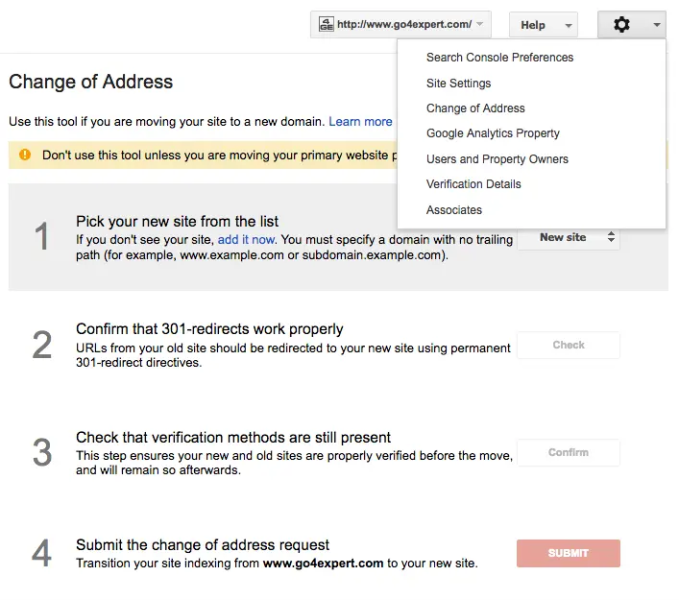
Google Web Yöneticisi Aracı'ndaki adresi değiştirmek için yeni alan adını ayrı bir mülke eklemeniz ve ardından eski mülk için yeni bir site olarak seçmeniz gerekir.
Adım 8: Gönderi içeriğindeki URL'leri değiştirin
Son ve nihai adım, gönderi içeriğindeki URL'leri değiştirmektir. Gönderi İçeriği Bul/Değiştir'i kullanacağız.Eklenti, Yönetici > Araçlar > Gönderilerde Değiştir seçeneğini ekliyor.
- Hızlı bulmada kullanım: olddomain.com
- Düzenli ifadelerde şunu kullanın: #olddomain\.com#siU
- Değiştirme Dizgesinde şunu kullanın: newdomain.com
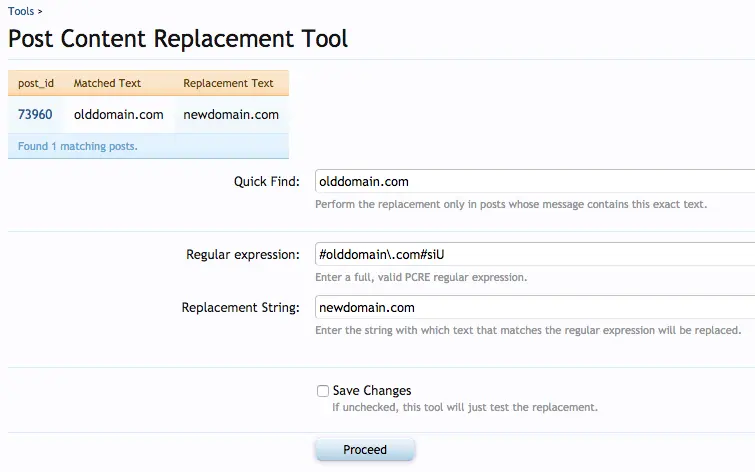
Kuru bir çalışma yapmak için değişiklikleri kaydet'i işaretlemeyin. Her şey beklendiği gibi göründüğünde, veritabanındaki değişiklikleri kaydetmek için "Değişiklikleri Kaydet"i işaretleyin. Bu, her gönderideki eski etki alanına yapılan tüm referansları yeni etki alanına değiştirmelidir.#olddomain\.com


