



- AdminCP
- #1


- MG Yaşı
- 2 Ay 1 Gün
- Katılım
- 2 Şub 2026
- Konular
- 224
- Mesajlar
- 363
- Tepkime puanı
- 54
- Puan
- 53
- Konum
- İstanbul
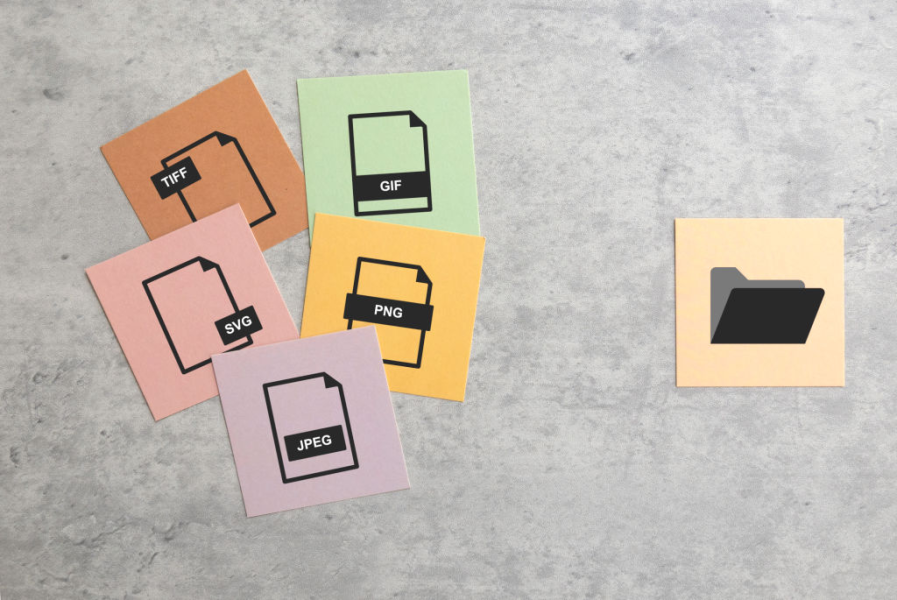
Windows 11'de PNG'ler Açılmadığında Bu Sorun Nasıl Düzeltilir?
Fotoğraflar uygulaması görüntüyü görüntülemiyorsa farklı bir uygulama deneyin. Bu işe yaramazsa dosyayı tekrar indirmeyi deneyin.
Windows 11'de PNG Dosyalarını Açamamanın Nedenleri
Windows 11'de PNG dosyalarını açamadığınızda bunun ana nedeni genellikle bozuk bir PNG dosyasıdır. Genellikle " Belirtilen prosedür bulunamadı " veya " Üzgünüz, bu biçimi kabul etmiyoruz " gibi bir hata mesajı görürsünüz. PNG dosyasını açmaya çalıştığınızda hiçbir şeyin olmaması da mümkündür.
Dosya bozulması genellikle internetten indirme işleminin kesintiye uğraması veya bir konumdan diğerine dosya aktarımı nedeniyle meydana gelir ve nadiren yaptığınız bir şeyden kaynaklanır.
Windows 11 bilgisayarının PNG dosyalarını açamamasının diğer yaygın nedenleri arasında işletim sistemindeki bir aksaklık veya görüntüyü görüntülemek için yanlış uygulama yer alır.
Dosya bozulması genellikle internetten indirme işleminin kesintiye uğraması veya bir konumdan diğerine dosya aktarımı nedeniyle meydana gelir ve nadiren yaptığınız bir şeyden kaynaklanır.
Windows 11 bilgisayarının PNG dosyalarını açamamasının diğer yaygın nedenleri arasında işletim sistemindeki bir aksaklık veya görüntüyü görüntülemek için yanlış uygulama yer alır.
Windows 11 PNG Sorunları Nasıl Düzeltilir?
Windows 11'de bir PNG dosyasının açılmaması durumunda karşılaşabileceğiniz en iyi çözümleri burada bulabilirsiniz. Bu düzeltmeleri, en kolay ve en hızlıdan daha karmaşık ve zaman alıcıya doğru listelendikleri sırayla çalışmak en iyisidir. Merak etme; genellikle en iyi sonucu veren en kolay çözümdür.
- PNG dosyasını doğru Windows 11 uygulamasında açın. Varsayılan Windows 11 Fotoğraflar uygulaması ve Adobe Photoshop ve Affinity Photo gibi diğer resim düzenleme uygulamaları, PNG resminizi sorunsuz bir şekilde görüntüleyebilmelidir. Microsoft Edge ve Brave gibi web tarayıcıları da PNG dosyalarını görüntüleyebilir.
- PNG dosyasını farklı bir uygulamada açın. PNG dosyasını görüntülemek üzere alternatif bir uygulama seçmek için PNG dosyası simgesine sağ tıklayın ve Birlikte aç'ı seçin. Ayrıca dosya simgesini bazı açık uygulamalara sürükleyip bırakabilirsiniz.
- PNG dosyasının bozuk olup olmadığını kontrol edin. PNG dosyanızın bozuk olup olmadığını kontrol etmenin en kolay yolu, Windows 11'de başka bir PNG dosyası açmaktır. İkinci PNG dosyası mükemmel bir şekilde açılıyorsa sorun, işletim sisteminizde veya bir uygulamada değil, ilk PNG dosyanızdadır.
- PNG görüntüsünü yeniden indirin. Dosyayı web sitesinden veya aldığınız yerden kaydedin.
- Resmin farklı bir sürümünü indirin. Kaydettiğiniz PNG dosyası düzgün görüntülenmiyor veya açılmıyorsa, farklı bir web sitesinde Google Görseller veya Bing'de arama yaparak dosyanın başka bir sürümünü bulmayı deneyin.
- Not: PNG dosyasını, arama sonuçları sayfası yerine doğrudan barındırıldığı web sitesinden kaydetmeniz gerekebilir. Bu özellikle şeffaf PNG dosyaları söz konusu olduğunda geçerlidir.
- PNG dosyasını Windows 11 bilgisayarınıza kopyalayın. Dosyayı bir flash sürücüden veya diskten açmaya çalışıyorsanız diskin veya sürücünün hasarlı olduğunu düşünün. Dosyayı sürücüden veya diskten bilgisayarınızın yerel deposuna kopyalayın ve dosyayı oradan açın.
- Windows 11 Fotoğraflar uygulamasını güncelleyin . PNG dosyalarını düzgün bir şekilde açabilmek için Fotoğraflar uygulamasının güncellenmesi gerekebilir.
- Windows 11'i güncelleyin . Bilgisayarınızın Windows 11 işletim sistemi, PNG dosyalarını etkileyenler gibi bazı hataların düzeltilmesi için bir güncelleme gerektirebilir.
- Windows 11'i yeniden başlatın . Windows'un hızlı bir şekilde yeniden başlatılması, PNG dosyalarını ve bilgisayarınızın bunları düzgün bir şekilde açma yeteneğini etkileyenler de dahil olmak üzere çeşitli sorunları çözebilir.
- Windows Sorun Gidericisini çalıştırın . Windows Mağazası Uygulamaları için bir sorun giderici gerçekleştirmenin PNG dosyası ve Fotoğraflar uygulaması sorunlarını çözdüğü bilinmektedir.
- Fotoğraflar uygulamasını onarın. Fotoğraflar uygulaması simgesine sağ tıklayın, Uygulama ayarları'nı ve Onar'ı seçin.
- Fotoğraflar uygulamasını sıfırlayın. Fotoğraflar uygulaması simgesine sağ tıklayın, Uygulama ayarları'nı ve Sıfırla'yı seçin. Bu işlem esasen uygulamayı yeni durumuna yeniden yükler; bu, sorunlu ayarların veya tercihlerin neden olduğu sorunları düzeltebilir.
