
- Moderatör
- #1



- Kayıtlı
- 1 Yıl 9 Ay 26 Gün
- Katılım
- 10 Ocak 2025
- Konular
- 163
- Mesajlar
- 257
- Tepkime puanı
- 36
- Online süresi
- 11h 19m
- Puan
- 53
- Konum
- Türkiye
- Web sitesi
- www.zyncra.shop
Metin2 Pvp serverların büyük çoğunluğu freebsd işletim sistemi üzerinde kurulmaktadır.
Metin2 sunucunuza müdehale etmeden bir eklenti ile web sitenizi aynı sunucuda çalıştırmanız mümkün.
Öncelikle kuracağımız paketin ismi NGINX.
Nedir Bu NGINX?
NGINX 2002 yılında Rus bir yazılımcı olan Igor Sysoev tarafından mail.ru için yapılış bir mail sunucusudur.
Daha sonraları NGINX daha geniş kapsamlı kullanımlar için web sunucu yazılımı haline getirilmiş ve dağıtımı yapılmıştır.
Sunucuda NGINX gibi işlevlere sahip olan Apache ye göre daha az CPU kullanarak hem Metin2 serverınızda daha verimli ve stabil çalışmanızı sağlayacaktır.
Ayrıca güvenlik açısından web sunucu alanında en başta gelmektedir.
Daha birçok özelliği bulunan bu sistem sizler için muhteşem bir çözüm olabilir.
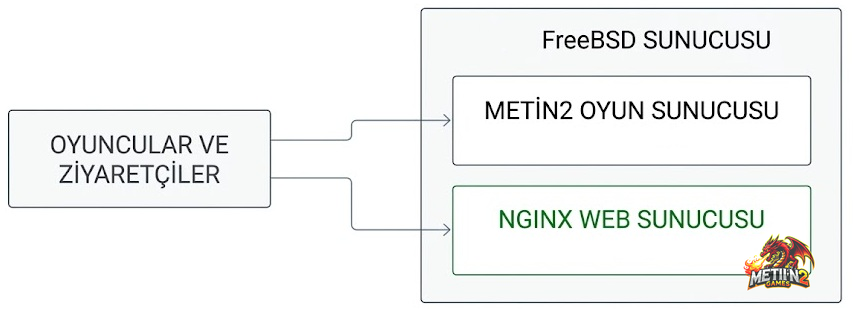
1. Gerekli Paketlerin Kurulumu
Öncelikle PuTTY üzerinden FreeBSD sunucunuza bağlanın. Web servislerini, PHP paketlerini ve ücretsiz SSL sertifikası almanızı sağlayacak Certbot aracını kurmak için aşağıdaki komutları uygulayın.
2. PHP Limitlerini Artırma (Patcher'i de sunucudan çekiyorsanız gerekli)
Admin paneliniz üzerinden yüksek boyutlu dosyalar yüklerken bağlantı hatası almamak için "php.ini" dosyasındaki limitleri artırmanız gerekir. Dosyayı açarak değerleri kendinize göre düzenleyin, aşağıdaki sayılar örnek olması amacıyla eklenmiştir:
3. Web Dosyalarının ve Veritabanının Aktarılması
Site dosyalarınızı sunucunuzdaki "/usr/local/www/nginx-dist" dizinine kopyalayın ve SQL veritabanınızı içe aktarın. Ardından site dosyalarınız içerisindeki "admin/config.php" dosyasını açarak veritabanı şifrelerinizi kendi sunucunuza göre güncellemeyi unutmayın.
4. Alan Adı (DNS) Yönlendirmesi ve SSL Sertifikası Alma
Sitenizi alan adınız (domain) ve ücretsiz SSL sertifikası ile çalıştırmak için önce DNS yönlendirmesi yapmalısınız:
- Alan adınızın DNS yönetim paneline girerek bir A Kaydı (A Record) oluşturun ve mevcut sunucu IP adresinize yönlendirin.
- Eğer İsimtescil gibi bir panelden A kaydı eklemenize rağmen SSL sertifikası alırken SERVFAIL hatası alırsanız, alan adınızın NameServer (NS) ayarlarının eski bir sunucu firmasında kalıp kalmadığını kontrol edin ve standart DNS ayarlarına geri döndürün.
- Yönlendirmenin aktif olması birkaç saat sürebilir. Komut satırından ping ve nslookup komutlarıyla yeni IP adresinin oturduğunu teyit edin.
DNS yönlendirmesi oturduktan sonra 80 portunu boşa çıkarmak için NGINX'i durdurun ve Let's Encrypt (Certbot) aracılığıyla SSL sertifikanızı alın ("domain.com" yazan kısımları kendi alan adınızla değiştirin):
Ekranda "Successfully received certificate" mesajını görene kadar bekleyin.
5. NGINX Yapılandırması ("nginx.conf")
Sertifikamızı aldıktan sonra IP adresiyle gelen ziyaretçileri otomatik olarak alan adına yönlendirmek ve HTTPS ayarlarını devreye sokmak için NGINX yapılandırma dosyamızı açıyoruz:
Dosya içeriğini aşağıdaki yapılandırma ile değiştirin:
Yapılandırmada Dikkat Edilmesi Gereken Noktalar:
- return 301 https://domain.com$request_uri; satırlarındaki adresleri kendi alan adınızla değiştirin.
- server_name satırlarındaki isimleri kendi alan adınıza göre düzenleyin.
- ssl_certificate ve ssl_certificate_key dosya yollarındaki klasör adlarını kendi alan adınızla güncellemeyi unutmayın.
Değişiklikleri tamamladıktan sonra ESC -> Enter -> Enter tuş kombinasyonu ile dosyayı kaydedip çıkın.
6. NGINX'i Başlatma
Tüm ayarların ve sertifikaların geçerli olması için NGINX servisini başlatın:
Artık web siteniz Metin2 sunucunuz üzerinde ekstra hiçbir hosting masrafı olmadan, HTTPS ile hizmet vermeye hazırdır. İleride mevcut sunucunuzda alan adınızı değiştirmek veya aynı anda iki farklı alan adı kullanmak isterseniz, yeni alan adınız için aynı şekilde Certbot ile SSL sertifikası alıp "nginx.conf" dosyanıza eklemeniz yeterli olacaktır.
Metin2 sunucunuza müdehale etmeden bir eklenti ile web sitenizi aynı sunucuda çalıştırmanız mümkün.
Öncelikle kuracağımız paketin ismi NGINX.
Nedir Bu NGINX?
NGINX 2002 yılında Rus bir yazılımcı olan Igor Sysoev tarafından mail.ru için yapılış bir mail sunucusudur.
Daha sonraları NGINX daha geniş kapsamlı kullanımlar için web sunucu yazılımı haline getirilmiş ve dağıtımı yapılmıştır.
Sunucuda NGINX gibi işlevlere sahip olan Apache ye göre daha az CPU kullanarak hem Metin2 serverınızda daha verimli ve stabil çalışmanızı sağlayacaktır.
Ayrıca güvenlik açısından web sunucu alanında en başta gelmektedir.
Daha birçok özelliği bulunan bu sistem sizler için muhteşem bir çözüm olabilir.
1. Gerekli Paketlerin Kurulumu
Öncelikle PuTTY üzerinden FreeBSD sunucunuza bağlanın. Web servislerini, PHP paketlerini ve ücretsiz SSL sertifikası almanızı sağlayacak Certbot aracını kurmak için aşağıdaki komutları uygulayın.
Kod:
pkg install nginx
pkg install php82 php82-mysqli php82-extensions
pkg install py311-certbot
2. PHP Limitlerini Artırma (Patcher'i de sunucudan çekiyorsanız gerekli)
Admin paneliniz üzerinden yüksek boyutlu dosyalar yüklerken bağlantı hatası almamak için "php.ini" dosyasındaki limitleri artırmanız gerekir. Dosyayı açarak değerleri kendinize göre düzenleyin, aşağıdaki sayılar örnek olması amacıyla eklenmiştir:
Kod:
upload_max_filesize = 200M
post_max_size = 200M
max_execution_time = 300
memory_limit = 256M
3. Web Dosyalarının ve Veritabanının Aktarılması
Site dosyalarınızı sunucunuzdaki "/usr/local/www/nginx-dist" dizinine kopyalayın ve SQL veritabanınızı içe aktarın. Ardından site dosyalarınız içerisindeki "admin/config.php" dosyasını açarak veritabanı şifrelerinizi kendi sunucunuza göre güncellemeyi unutmayın.
4. Alan Adı (DNS) Yönlendirmesi ve SSL Sertifikası Alma
Sitenizi alan adınız (domain) ve ücretsiz SSL sertifikası ile çalıştırmak için önce DNS yönlendirmesi yapmalısınız:
- Alan adınızın DNS yönetim paneline girerek bir A Kaydı (A Record) oluşturun ve mevcut sunucu IP adresinize yönlendirin.
- Eğer İsimtescil gibi bir panelden A kaydı eklemenize rağmen SSL sertifikası alırken SERVFAIL hatası alırsanız, alan adınızın NameServer (NS) ayarlarının eski bir sunucu firmasında kalıp kalmadığını kontrol edin ve standart DNS ayarlarına geri döndürün.
- Yönlendirmenin aktif olması birkaç saat sürebilir. Komut satırından ping ve nslookup komutlarıyla yeni IP adresinin oturduğunu teyit edin.
DNS yönlendirmesi oturduktan sonra 80 portunu boşa çıkarmak için NGINX'i durdurun ve Let's Encrypt (Certbot) aracılığıyla SSL sertifikanızı alın ("domain.com" yazan kısımları kendi alan adınızla değiştirin):
Kod:
service nginx stop
certbot certonly --standalone -d domain.com -d www.domain.com
Ekranda "Successfully received certificate" mesajını görene kadar bekleyin.
5. NGINX Yapılandırması ("nginx.conf")
Sertifikamızı aldıktan sonra IP adresiyle gelen ziyaretçileri otomatik olarak alan adına yönlendirmek ve HTTPS ayarlarını devreye sokmak için NGINX yapılandırma dosyamızı açıyoruz:
Kod:
ee /usr/local/etc/nginx/nginx.confDosya içeriğini aşağıdaki yapılandırma ile değiştirin:
Kod:
        listen 80 default_server;
        server_name _;
        return 301 https://domain.com$request_uri;
    }

    # 2. HTTP to HTTPS Yönlendirmesi
    server {
        listen 80;
        server_name domain.com www.domain.com;
        location / { return 301 https://domain.com$request_uri; }
    }

    # 3. HTTPS Ana Sunucu Yapılandırması
    server {
        listen 443 ssl;
        server_name domain.com www.domain.com;

        # Sertifikalar
        ssl_certificate /usr/local/etc/letsencrypt/live/domain.com/fullchain.pem;
        ssl_certificate_key /usr/local/etc/letsencrypt/live/domain.com/privkey.pem;

        root /usr/local/www/nginx-dist;
        index index.php index.html;

        location / {
            try_files $uri $uri/ /index.php?$query_string;
        }

        location ~ \.php$ {
            fastcgi_pass 127.0.0.1:9000;
            fastcgi_index index.php;
            fastcgi_param SCRIPT_FILENAME $document_root$fastcgi_script_name;
            include fastcgi_params;
        }
    }
}
Yapılandırmada Dikkat Edilmesi Gereken Noktalar:
- return 301 https://domain.com$request_uri; satırlarındaki adresleri kendi alan adınızla değiştirin.
- server_name satırlarındaki isimleri kendi alan adınıza göre düzenleyin.
- ssl_certificate ve ssl_certificate_key dosya yollarındaki klasör adlarını kendi alan adınızla güncellemeyi unutmayın.
Değişiklikleri tamamladıktan sonra ESC -> Enter -> Enter tuş kombinasyonu ile dosyayı kaydedip çıkın.
6. NGINX'i Başlatma
Tüm ayarların ve sertifikaların geçerli olması için NGINX servisini başlatın:
Kod:
service nginx startArtık web siteniz Metin2 sunucunuz üzerinde ekstra hiçbir hosting masrafı olmadan, HTTPS ile hizmet vermeye hazırdır. İleride mevcut sunucunuzda alan adınızı değiştirmek veya aynı anda iki farklı alan adı kullanmak isterseniz, yeni alan adınız için aynı şekilde Certbot ile SSL sertifikası alıp "nginx.conf" dosyanıza eklemeniz yeterli olacaktır.