
- Moderatör
- #1



- Kayıtlı
- 1 Yıl 9 Ay 14 Gün
- Katılım
- 10 Ocak 2025
- Konular
- 50
- Mesajlar
- 140
- Tepkime puanı
- 21
- Online süresi
- 7h 23m
- Puan
- 43
- Konum
- Türkiye
- Web sitesi
- www.zyncra.shop
Kategori: cPanel / Web • ⏱ Okuma Süresi: ~2 dk •
Kod: Bash

cPanel Dosya Yöneticisi, hesabınıza dosya yüklemeyi kolaylaştırır. Bazen bu, örneğin Google Search Console için sitenin sahipliğini doğrulamaya çalışırken gerekli olabilir. cPanel'deki Dosya Yöneticisine aşina değilseniz lütfen cPanel Dosya Yöneticisini Kullanma hakkındaki makalemize bakın.
Bu örnekte, Dosya Yöneticisindeki public_html klasörüne bir test.html dosyası yükleyeceğiz. Yani dosyayı bir web tarayıcısı aracılığıyla ziyaret ettiğinizde example.com/test.html adresine gidersiniz. Doğru dosyayı test ettiğinizden emin olabilmeniz için bunu bilmek önemlidir.
Dosyayı test adı verilen bir alt klasöre yerleştirmek istiyorsanız dosyayı bir tarayıcıda ziyaret etmek için şu adrese gidersiniz: example.com/test/test.html
1. cPanel'e Dosya Yükle
- cPanel'e giriş yapın.
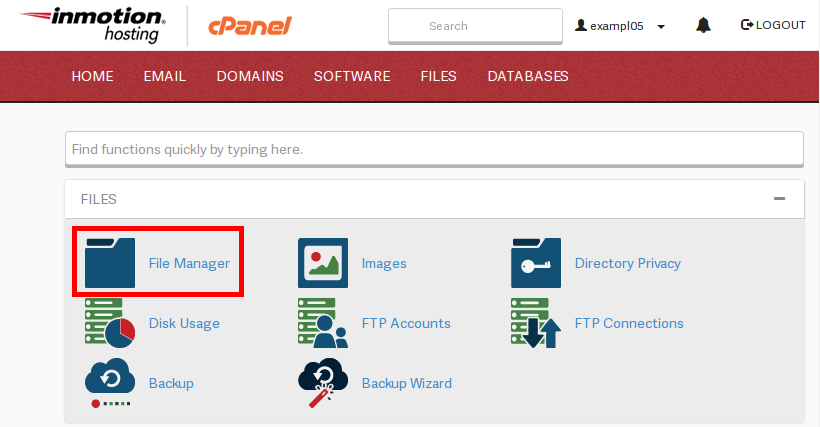
- Ana ekranda Dosyalar bölümünün altında Dosya Yöneticisi'yı seçin.
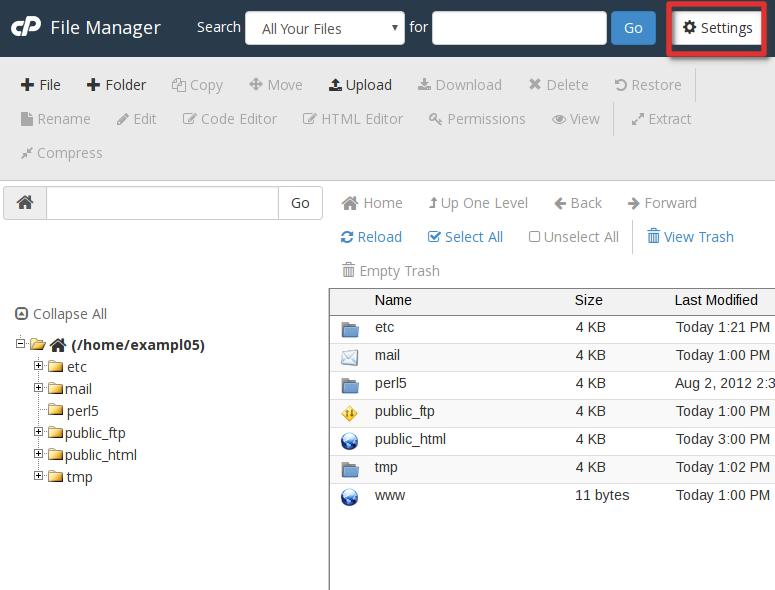
- Dosya Yöneticisi pencerenizdeki Ayarlar simgesine tıklayın.
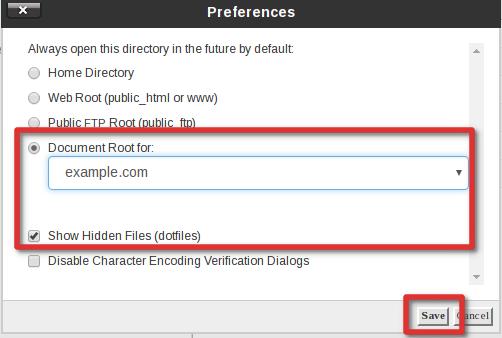
- Ardından, başlamak istediğiniz klasör konumunu seçin. Bu örnekte web sitemiz için Belge Kökü'u kullanacağız.
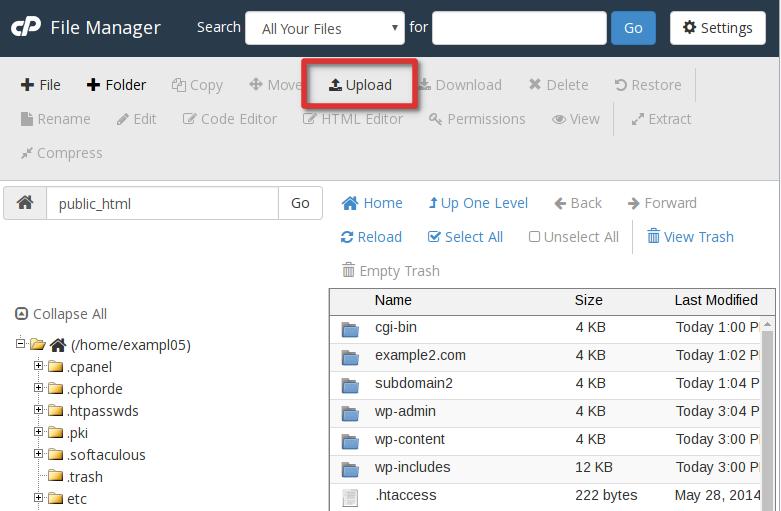
- Üstteki simgelerden Yüklemek'yi seçin.
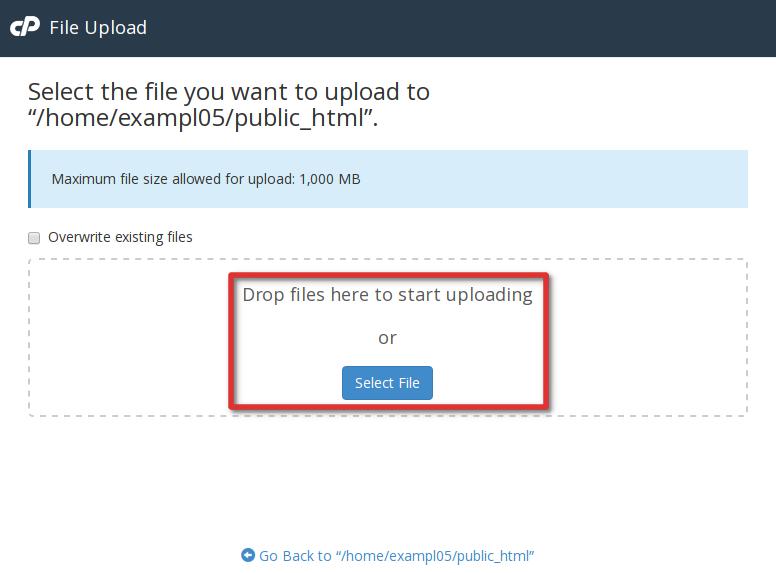
- “Dosya Seç” butonuna tıklayarak yerel bilgisayarınıza yüklemek istediğiniz dosyaya gidin.
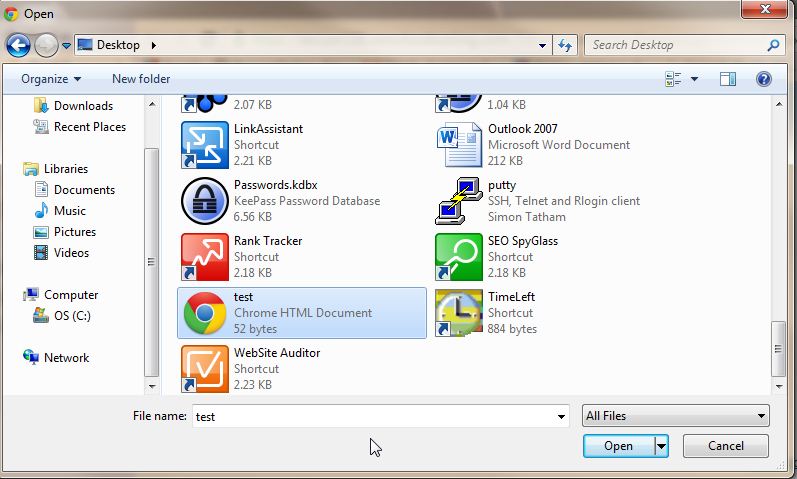
- Dosyayı seçin ve Açık'ye tıklayın. Dosyanın yüklenmesi bittiğinde ekranın ortasındaki bağlantıya tıklayarak dosyayı yüklediğiniz klasöre geri dönebilirsiniz.
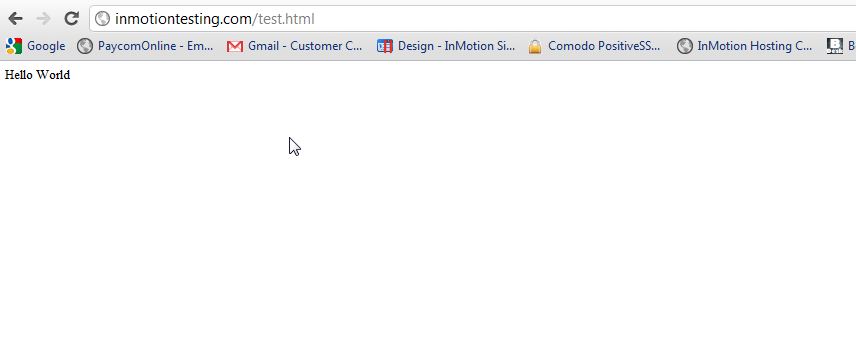
- Artık bir web tarayıcısında dosyayı ziyaret edebilir ve konuma doğru şekilde yüklendiğini doğrulayabiliriz.
Tebrikler, artık cPanel Dosya Yöneticisi ile nasıl dosya yükleyeceğinizi biliyorsunuz. Başarılı bir web sitesi oluşturmanıza yardımcı olacak daha fazla eğitim için cPanel Eğitim Kanalımıza göz atın.
Give your small business a digital presence with our fast, secure Shared Hosting solutions. Easily manage your websites with the industry-leading control panel on up to 20x faster web hosting that fits your budget.
Bash ile public_html Güvenli İzin Yapılandırması
Bash:
#!/usr/bin/env bash
# cPanel public_html için güvenli dizin (755) ve dosya (644) izinleri
find $HOME/public_html -type d -exec chmod 755 {} +
find $HOME/public_html -type f -exec chmod 644 {} +
chmod 600 $HOME/public_html/wp-config.php 2>/dev/null || true
Özet Değerlendirme: cPanel Dosya Yöneticisi, hesabınıza dosya yüklemeyi kolaylaştırır. Bazen bu, örneğin Google Search Console için sitenin sahipliğini doğrulamaya çalışırken gerekli olabilir. cPanel'deki Dosya Yöneticisine aşina değilseniz lütfen cPane'yi Kullanma hakkındaki makalemize bakın...
Sıkça Sorulan Sorular (SSS)
Soru 1: cPanel Dosya Yöneticisiyle Dosya Nasıl Yüklenir işlemi sırasında veri kaybı yaşanır mı?
Adımlar doğru uygulandığında mevcut dosya ve veritabanlarınız etkilenmez. Yine de kritik yapılandırma değişikliklerinden önce cPanel üzerinden tam yedek (Full Backup) almanız önerilir.
Soru 2: Yapılan değişiklikler ne kadar sürede aktif olur?
cPanel, dosya yöneticisi, MySQL ve e-posta ayarları kaydedildiği anda anında devreye girer; DNS veya alan adı yönlendirmeleri ise 5 ila 30 dakika içerisinde tüm sunuculara yayılır.
Adımlar doğru uygulandığında mevcut dosya ve veritabanlarınız etkilenmez. Yine de kritik yapılandırma değişikliklerinden önce cPanel üzerinden tam yedek (Full Backup) almanız önerilir.
Soru 2: Yapılan değişiklikler ne kadar sürede aktif olur?
cPanel, dosya yöneticisi, MySQL ve e-posta ayarları kaydedildiği anda anında devreye girer; DNS veya alan adı yönlendirmeleri ise 5 ila 30 dakika içerisinde tüm sunuculara yayılır.
