
- Moderatör
- #1



- Kayıtlı
- 1 Yıl 9 Ay 15 Gün
- Katılım
- 10 Ocak 2025
- Konular
- 76
- Mesajlar
- 166
- Tepkime puanı
- 25
- Online süresi
- 8h 31m
- Puan
- 53
- Konum
- Türkiye
- Web sitesi
- www.zyncra.shop
Konu İçeriği — Hızlı Bakış (
cPanel / Web • ⏱ ~2 dk okuma)
01. Dosya İzinleriyle Nerede Çalışmalı?
02. Dosya İzinlerini Görüntüleme
03. Yanlış Dosya İzinleri mi?
04. Dosya İzinleri Nasıl Değiştirilir
Bu eğitimde size cPanel'de dosya izinlerinin nasıl değiştirileceğini göstereceğiz. Hesabınızdaki her dosya ve dizin (klasör), o dosyayı kimlerin okuyabileceğini, yazabileceğini ve yürütebileceğini denetleyen izinlere sahiptir.
Ayrıca SSH aracılığıyla dosya izinlerinin nasıl değiştirileceğine dair yararlı bir kılavuzumuz da var.
- Dosya İzinleriyle Nerede Çalışmalı?
- Dosya İzinlerini Görüntüleme
- Yanlış Dosya İzinleri mi?
- Dosya İzinleri Nasıl Değiştirilir

[01] Dosya İzinleriyle Nerede Çalışmalı?
cPanel'de dosya izinleriyle çalışmak kolaydır. cPanel'de oturum açtıktan sonra Dosyalar bölümündeki Dosya Yöneticisi (File Manager) simgesine tıklamanız yeterlidir.
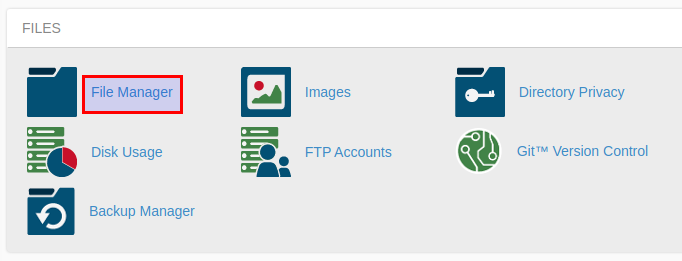
Artık cPanel'in Dosya Yöneticisi (File Manager)'ındasınız!
[02] Dosya İzinlerini Görüntüleme
Dosya Yöneticisi (File Manager)'e girdikten sonra ekranın sağ tarafında listelenen her dosya için İzinler'ı görmelisiniz.
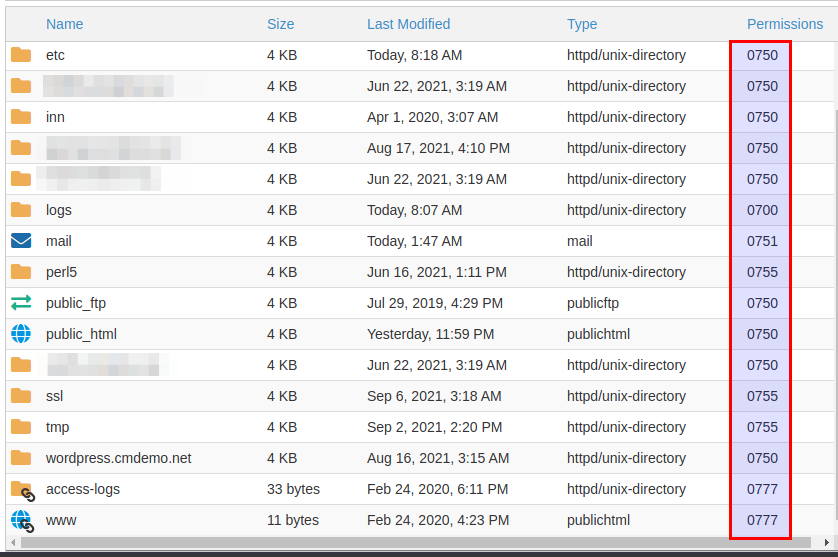
public_html – 750 Klasörler – 755 CGI ve Perl betikleri – 755 .html .php ve diğer Belge Türleri – 644
[03] Yanlış Dosya İzinleri mi?
Yanlış dosya izinleri hatalara neden olabilir veya daha da kötüsü, yetkisiz kullanıcıların sitenizi hacklemesine izin verebilir. Yetkisiz bir kullanıcı erişim elde ettiğinde, siteyi daha da savunmasız hale getirmek için dosya izinlerinizin daha fazlasını değiştirebilir.
777 izinleri yaygın değildir. Bir dosyanın dünyadaki herhangi biri tarafından yazılması ve yürütülmesinin gerekli olduğu nadir bir durumdur.
[04] Dosya İzinleri Nasıl Değiştirilir
- Dosya Yöneticisi (File Manager)'te izinlerini değiştirmek istediğiniz dosyayı seçin, ardından üstteki İzinler bağlantısını (
) tıklayın veya sağ tıklayıp açılır listeden İzinleri Değiştir'yi seçin.
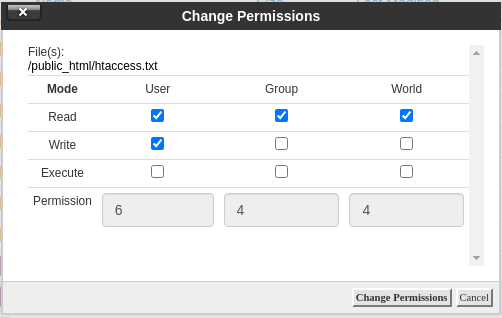
- Bu, İzinleri Değiştir penceresini açacaktır. Her erişim düzeyi (Kullanıcı, Grup ve Dünya) için istediğiniz her iznin yanındaki kutuyu işaretleyerek ayarları gerektiği gibi yapın.
- Dosya izinlerinizi düzenlemeyi bitirdikten sonra İzinleri Değiştir düğmesine tıklayın.
Özet Değerlendirme: Bu eğitimde size cPanel'de dosya izinlerinin nasıl değiştirileceğini göstereceğiz. Hesabınızdaki her dosya ve dizin (klasör), o dosyayı kimlerin okuyabileceğini, yazabileceğini ve yürütebileceğini denetleyen izinlere sahiptir. Dosyalar oluşturulduğunda varsayılan izinler atanır. Çoğu kullanıcının buna ihtiyacı olmayacak...
Sıkça Sorulan Sorular (SSS)
Soru 1: cPanel'de Dosya İzinlerini Değiştirme işlemi sırasında veri kaybı yaşanır mı?
Adımlar doğru uygulandığında mevcut dosya ve veritabanlarınız etkilenmez. Yine de kritik yapılandırma değişikliklerinden önce cPanel üzerinden tam yedek (Full Backup) almanız önerilir.
Soru 2: Yapılan değişiklikler ne kadar sürede aktif olur?
cPanel, dosya yöneticisi, MySQL ve e-posta ayarları kaydedildiği anda anında devreye girer; DNS veya alan adı yönlendirmeleri ise 5 ila 30 dakika içerisinde tüm sunuculara yayılır.
Adımlar doğru uygulandığında mevcut dosya ve veritabanlarınız etkilenmez. Yine de kritik yapılandırma değişikliklerinden önce cPanel üzerinden tam yedek (Full Backup) almanız önerilir.
Soru 2: Yapılan değişiklikler ne kadar sürede aktif olur?
cPanel, dosya yöneticisi, MySQL ve e-posta ayarları kaydedildiği anda anında devreye girer; DNS veya alan adı yönlendirmeleri ise 5 ila 30 dakika içerisinde tüm sunuculara yayılır.
