
- Moderatör
- #1



- Kayıtlı
- 1 Yıl 9 Ay 15 Gün
- Katılım
- 10 Ocak 2025
- Konular
- 76
- Mesajlar
- 166
- Tepkime puanı
- 25
- Online süresi
- 8h 31m
- Puan
- 53
- Konum
- Türkiye
- Web sitesi
- www.zyncra.shop
Konu İçeriği — Hızlı Bakış (
cPanel / Web • ⏱ ~3 dk okuma)
01. Dosya Yöneticisi (File Manager)'ı açın
02. HTML Düzenleyiciyle cPanel'de HTML Kodunu Düzenleme
03. Düzenleme Aracıyla cPanel'deki Kodu Düzenleme
04. Çözüm
cPanel'de HTML kodunu düzenlemek için bilgisayarınızda ayrı bir Dosya Aktarım Protokolü (FTP) istemcisine veya bir metin düzenleyicisine ihtiyacınız yoktur. Dosya Yöneticisi (File Manager) iki yerleşik düzenleyici içerir.
Uyarı: Canlı bir dosyayı düzenlemek, hata yapmanız durumunda sitenizin bozulmasına neden olabilir. Önce Dosya Yöneticisi (File Manager)'de sağ tıklayıp Kopyala'i seçerek dosyayı yedekleyin veya bir FTP veya SFTP (Güvenli Dosya Aktarım Protokolü) istemcisi kullanarak bir kopyasını indirin.
// Dosya Yöneticisi (File Manager)'ı açın
Her iki editör de Dosya Yöneticisi (File Manager)'ın içinde yaşadığından, bir araç seçmeden önce oradan başlayın.
- cPanel'de oturum açın.
- Dosyalar bölümünde Dosya Yöneticisi (File Manager)'ye tıklayın. Gezinmeyle ilgili bilgileri tazelemeye ihtiyacınız varsa Dosya Yöneticisi (File Manager) kılavuzuna bakın.
- Düzenlemek istediğiniz dosyayı içeren klasöre gidin ve tek tıklamayla dosyayı seçin.

// HTML Düzenleyiciyle cPanel'de HTML Kodunu Düzenleme
HTML Düzenleyici yalnızca
.html dosyaları için oluşturulmuş görsel bir düzenleyicidir. Siz bir HTML dosyası seçinceye kadar araç çubuğu düğmesi gri renkte kalır; bu nedenle, düğmeyi aramadan önce bir HTML sayfası seçin.- Düzenlemek istediğiniz
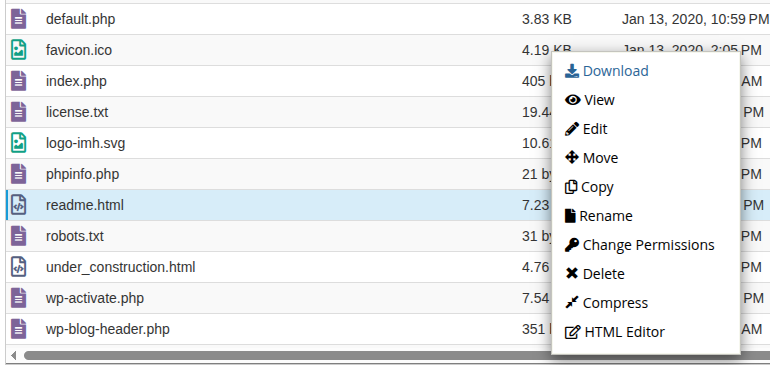
.htmldosyasını seçin ve ardından araç çubuğunda HTML Düzenleyici'ye tıklayın. Ayrıca dosyaya sağ tıklayıp menüdeki son seçenek olarak görünen HTML Düzenleyici'yi de seçebilirsiniz.
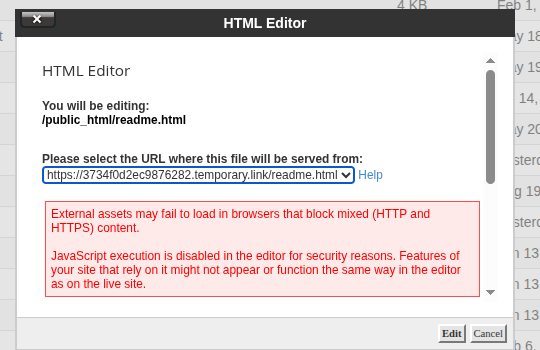
- HTML Düzenleyici iletişim kutusunda, "Düzenleyeceksiniz:" seçeneğinin yanında gösterilen dosya yolunu onaylayın ve ardından Lütfen bu dosyanın sunulacağı URL'yi seçin açılır menüsünden doğru girişi seçin. Hangi girişi seçeceğinizden emin değilseniz açılır menünün yanındaki Yardım bağlantısını tıklayın.
- İletişim kutusundaki iki uyarıyı gözden geçirin: harici varlıklar, karışık (HTTP ve HTTPS) içeriği engelleyen tarayıcılara yüklenemeyebilir ve güvenlik nedeniyle düzenleyicide JavaScript yürütme devre dışı bırakılmıştır. Devam etmek için Düzenle (Edit)'e tıklayın. cPanel, HTML Düzenleyicisini yeni bir tarayıcı sekmesinde açar.
- Biçimlendirme araç çubuğunu (kalın, listeler, hizalama, tablolar, bağlantılar ve benzer araçlar) kullanarak değişikliklerinizi yapın veya ham HTML kaynağına geçmek için sağ üstteki </> düğmesini tıklayın.
- Değişikliklerinizi kaydetmek için sol üst köşedeki kaydet (disk) simgesine tıklayın.
// Düzenleme Aracıyla cPanel'deki Kodu Düzenleme
Düzenleme aracı,
.php , .css , .js , .html , .txt ve .htaccess dahil olmak üzere herhangi bir metin tabanlı dosya için sözdizimini vurgulayan bir kod düzenleyiciyi açar. Görsel bir düzen yerine doğrudan kod üzerinde çalışmak istediğinizde bunu kullanın.- Düzenlemek istediğiniz dosyayı seçin ve ardından araç çubuğunda Düzenle (Edit)'a tıklayın. Ayrıca dosyayı sağ tıklayıp içerik menüsünden Düzenle (Edit)'ı da seçebilirsiniz.
- Düzenle (Edit) iletişim kutusunda “Düzenleyeceksiniz:” seçeneğinin yanında gösterilen yolu onaylayın. İletişim kutusu, karakter kümelerini dönüştürmeden önce orijinal dosyayı yedeklemeniz konusunda sizi uyarır; çünkü bu eylem beklenmeyen sonuçlara yol açabilir. Kodlama Denetimini Devre Dışı Bırak düğmesi bu iletişim kutusunun yeniden görünmesini durdurur; cPanel bunu yalnızca İngilizce veya diğer Batı dillerinde çalışıyorsanız önerir.
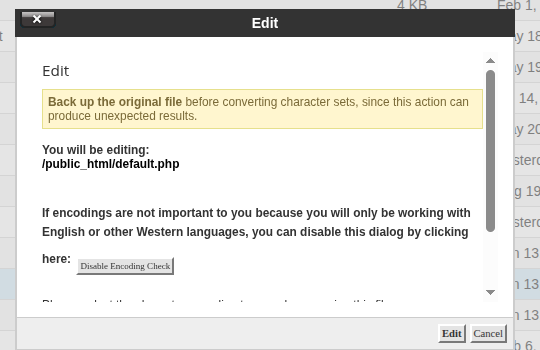
- Devam etmek için Düzenle (Edit)'a tıklayın. cPanel, kod düzenleyiciyi yeni bir tarayıcı sekmesinde açar.
- Değişikliklerinizi yapın. Düzenleyici, sözdizimi vurgulama için dili algılar ve gerektiğinde yazı tipi boyutunu ayarlayabilir, sözcük kaydırmayı değiştirebilir veya araç çubuğundaki arama ve geri al/yinele kontrollerini kullanabilirsiniz.
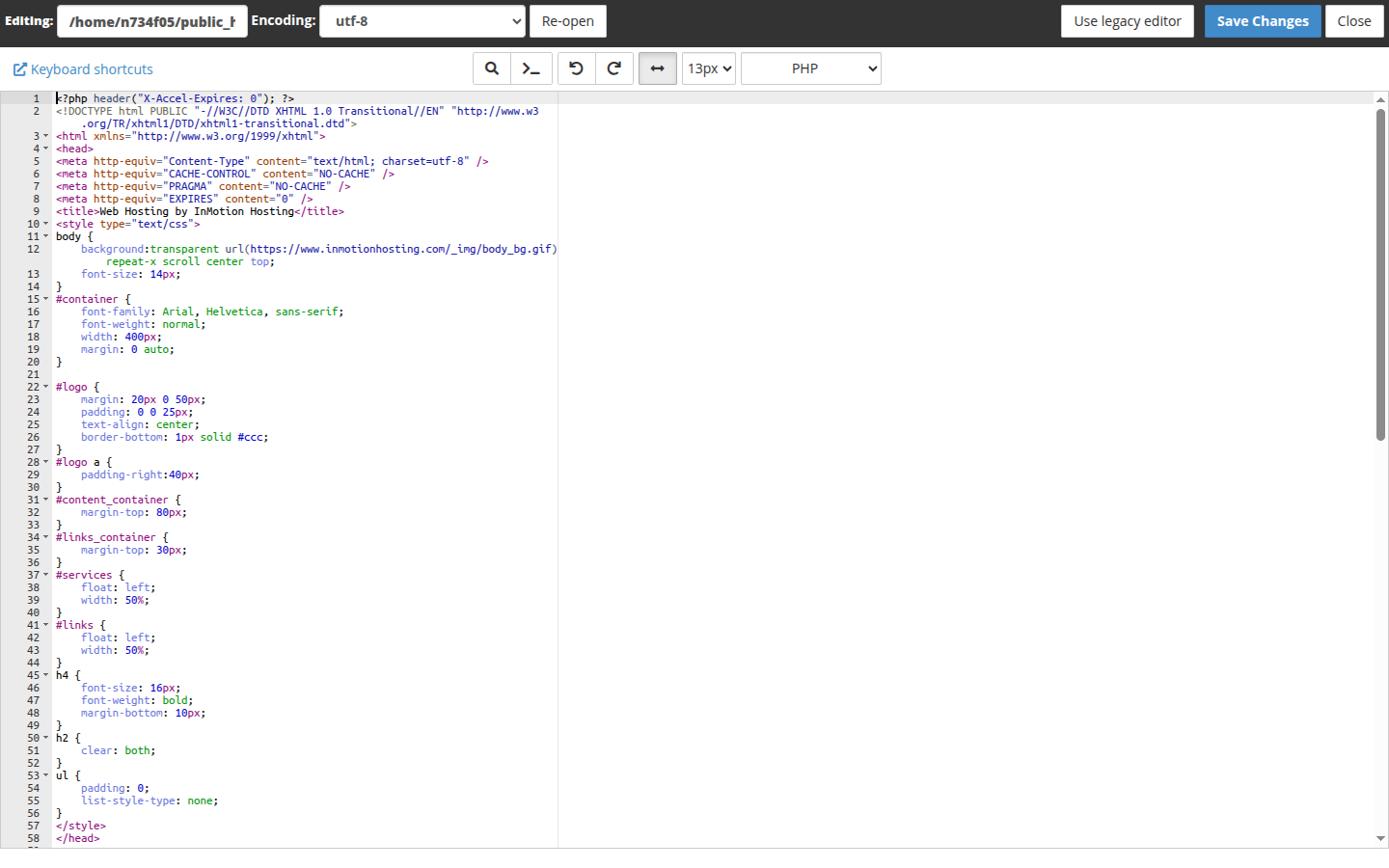
- Sağ üstteki mavi Değişiklikleri Kaydet düğmesini tıklayın, ardından işiniz bittiğinde Kapalı'i tıklayın.
// Çözüm
İster hızlı bir görsel ince ayara ister doğrudan satır satır düzenlemeye ihtiyacınız olsun, Dosya Yöneticisi (File Manager)'ın HTML Düzenleyicisi ve Düzenleme aracı, tarayıcınızdan ayrılmadan her ikisini de kapsar. Daha fazla Dosya Yöneticisi (File Manager) aracı ve kısayolu için cPanel Eğitim Kanalına göz atın.
Sıkça Sorulan Sorular (SSS)
Soru 1: cPanel'de HTML Kodu Nasıl Düzenlenir işlemi sırasında veri kaybı yaşanır mı?
Adımlar doğru uygulandığında mevcut dosya ve veritabanlarınız etkilenmez. Yine de kritik yapılandırma değişikliklerinden önce cPanel üzerinden tam yedek (Full Backup) almanız önerilir.
Soru 2: Yapılan değişiklikler ne kadar sürede aktif olur?
cPanel, dosya yöneticisi, MySQL ve e-posta ayarları kaydedildiği anda anında devreye girer; DNS veya alan adı yönlendirmeleri ise 5 ila 30 dakika içerisinde tüm sunuculara yayılır.
Adımlar doğru uygulandığında mevcut dosya ve veritabanlarınız etkilenmez. Yine de kritik yapılandırma değişikliklerinden önce cPanel üzerinden tam yedek (Full Backup) almanız önerilir.
Soru 2: Yapılan değişiklikler ne kadar sürede aktif olur?
cPanel, dosya yöneticisi, MySQL ve e-posta ayarları kaydedildiği anda anında devreye girer; DNS veya alan adı yönlendirmeleri ise 5 ila 30 dakika içerisinde tüm sunuculara yayılır.
